프린터 연결 안 될 때 윈도우11 점검 순서 — 오프라인·인쇄 대기열 멈춤·와이파이 프린터 안 잡힘, 쉬운 것부터 10단계
윈도우11에서 프린터가 안 될 때 원인의 대부분은 네 군데예요. 연결(케이블·와이파이), 멈춘 인쇄 대기열, 인쇄를 관리하는 윈도우 서비스(인쇄 스풀러), 드라이버예요. 이 글을 따라 하면 '오프라인', '오류 - 인쇄 중', '프린터를 찾을 수 없음' 같은 상황에서 쉬운 것부터 하나씩 확인해 다시 인쇄할 수 있어요.
✅ 바쁜 분을 위한 3줄 요약
- 프린터·PC·공유기를 껐다 켜고, 인쇄 대기열의 문서를 모두 취소하세요. 이것만으로 풀리는 경우가 많아요.
- 그래도 안 되면 인쇄 스풀러 서비스를 다시 시작하세요(services.msc).
- 와이파이 프린터는 PC와 같은 와이파이인지 확인하고, 안 잡히면 IP 주소로 직접 추가하세요.
메뉴 이름은 2026년 10월 기준 윈도우11(한국어)을 바탕으로 썼어요. 업데이트 버전에 따라 위치가 조금 다를 수 있어요. 공식 안내는 마이크로소프트 지원 사이트의 '프린터 연결 및 인쇄 문제 해결' 문서에서 확인할 수 있어요.
먼저 내 상황부터 고르세요
증상에 따라 시작할 단계가 달라요. 아래 표에서 내 상황을 찾고 해당 단계로 바로 가도 돼요.
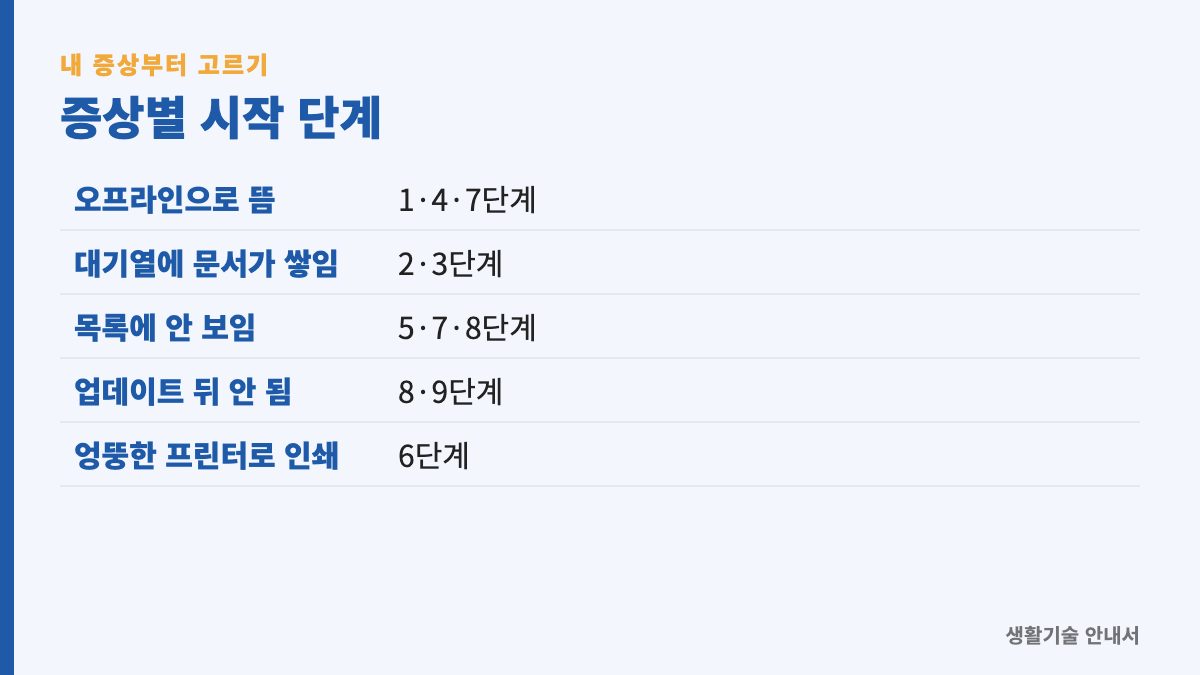
| 증상 | 흔한 원인 | 먼저 할 단계 |
|---|---|---|
| 프린터 상태가 '오프라인' | 와이파이 끊김, IP 바뀜, 오프라인 사용 설정 | 1·4·7단계 |
| 인쇄를 눌러도 반응 없음, 대기열에 문서가 쌓임 | 대기열 멈춤, 인쇄 스풀러 오류 | 2·3단계 |
| 프린터 목록에 아예 안 보임 | 드라이버 없음, 다른 와이파이, USB 인식 실패 | 5·7·8단계 |
| 윈도우 업데이트 뒤 갑자기 안 됨 | 드라이버 교체·충돌 | 8·9단계 |
| 엉뚱한 프린터로 인쇄됨 | 기본 프린터 자동 변경 | 6단계 |
PC 문제일까, 프린터 문제일까? 1분 구분법
단계를 시작하기 전에 문제가 어느 쪽에 있는지 나눠 보면 시간을 크게 아낄 수 있어요. 방법은 두 가지예요.
첫째, 프린터 자체에서 테스트 페이지를 인쇄해 보세요. 대부분 프린터는 본체 메뉴나 버튼 조합으로 '테스트 페이지' 또는 '구성 페이지'를 인쇄할 수 있어요. 방법은 모델마다 달라 설명서나 제조사 지원 페이지에 나와 있어요. 이게 안 나오면 프린터 쪽(용지·잉크·고장) 문제예요.
둘째, 휴대폰이나 다른 PC에서 인쇄해 보세요. 다른 기기에서는 되는데 내 PC에서만 안 된다면, 문제는 내 PC의 설정·대기열·드라이버에 있어요.
| 테스트 페이지 | 다른 기기에서 인쇄 | 문제 위치 | 먼저 할 단계 |
|---|---|---|---|
| 안 나옴 | 안 됨 | 프린터 본체 | 1단계, 프린터 화면 오류 확인, 고객센터 |
| 나옴 | 안 됨 | 연결(와이파이·공유기) | 1·7단계 |
| 나옴 | 됨 | 내 PC | 2·3·4·8단계 |
쉬운 것부터 10단계
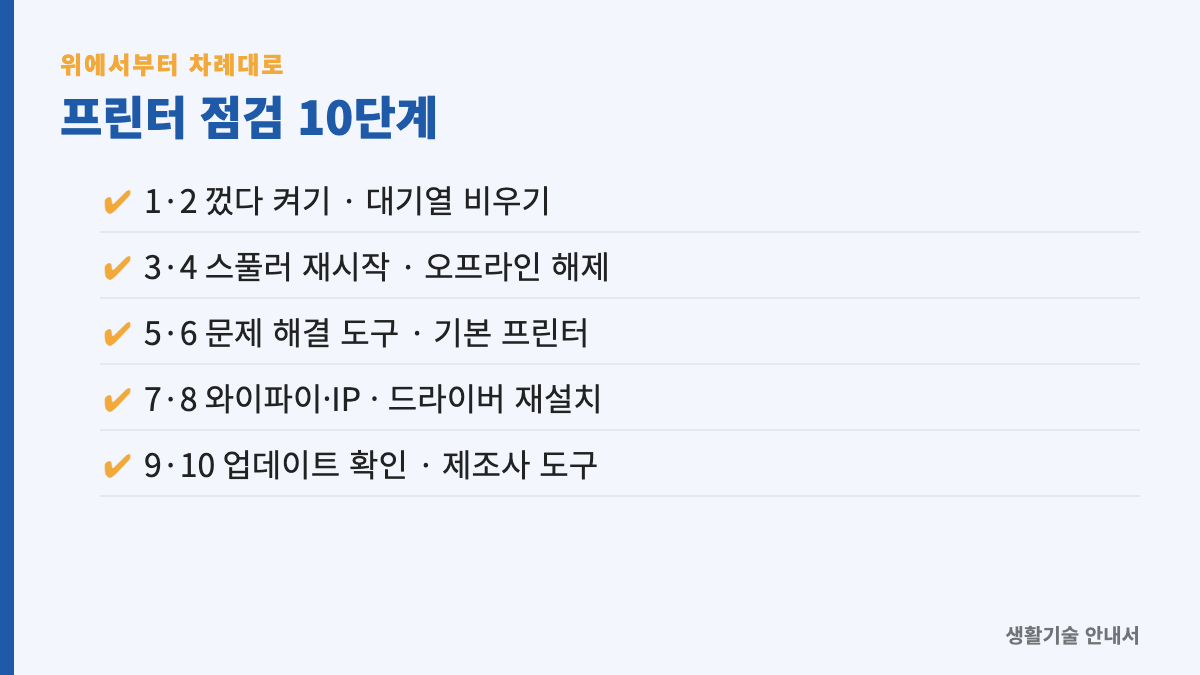
위에서부터 차례대로 하면 돼요. 각 단계가 끝날 때마다 시험 인쇄를 한 번씩 해 보세요. 풀렸다면 거기서 멈추면 돼요.
1단계: 세 가지 껐다 켜기 (2분)
프린터 전원을 끄고 30초 기다린 뒤 다시 켜세요. PC도 '다시 시작'을 눌러 주세요. 와이파이 프린터라면 공유기도 전원을 뺐다 꽂아 주세요.
껐다 켤 때 순서도 도움이 돼요. 공유기를 먼저 켜고 1~2분 기다린 뒤 프린터, 마지막으로 PC를 켜면 프린터가 공유기에서 주소를 먼저 받고 PC가 그 프린터를 찾게 돼요.
단순해 보여도 프린터와 PC가 서로를 다시 찾게 만드는 가장 확실한 방법이에요. 프린터 화면에 오류 표시(용지 걸림, 잉크 부족, 덮개 열림)가 있는지도 이때 확인하세요.
2단계: 인쇄 대기열 비우기 (1분)
설정 → 블루투스 및 장치 → 프린터 및 스캐너 → 내 프린터 선택 → 인쇄 대기열 열기를 누르세요. 쌓여 있는 문서를 모두 선택해 취소하세요.
앞에 멈춘 문서 하나가 뒤의 문서를 모두 막고 있는 경우가 많아요. '삭제 중'에서 더 진행되지 않는다면 3단계로 가세요.
3단계: 인쇄 스풀러 다시 시작 (3분)
인쇄 스풀러는 인쇄할 문서를 줄 세워 프린터로 보내는 윈도우 서비스예요. 이게 멈추면 대기열도 멈춰요.
- 키보드에서 윈도우 키 + R → services.msc 입력 → 확인
- 목록에서 Print Spooler(인쇄 스풀러)를 찾아 마우스 오른쪽 클릭 → 다시 시작
그래도 대기열이 안 비워지면, Print Spooler를 '중지'한 상태에서 C:\Windows\System32\spool\PRINTERS 폴더 안의 파일만 지우고 다시 '시작'하세요. 폴더 자체는 지우지 마세요. 관리자 권한이 필요할 수 있어요.
4단계: '오프라인으로 사용' 해제
인쇄 대기열 창 위쪽의 프린터 메뉴에 '프린터 오프라인으로 사용'에 체크가 되어 있다면 해제하세요. 버전에 따라 메뉴가 '...' 안에 들어가 있을 수 있어요.
이 설정이 켜져 있으면 프린터가 멀쩡해도 윈도우가 인쇄를 보내지 않아요. 체크가 없는데도 오프라인이라면, 실제로 연결이 끊긴 거라 7단계(와이파이·IP 확인)로 가면 돼요.
5단계: 윈도우 프린터 문제 해결 도구
설정 → 시스템 → 문제 해결 → 기타 문제 해결사에서 '프린터' 옆의 실행을 누르세요. 최신 버전에서는 '도움말 얻기' 앱으로 연결될 수 있어요.
문제 해결 도구가 '문제를 찾을 수 없음'이라고 해도 실망하지 마세요. 연결이 아예 끊긴 경우는 도구가 못 찾는 일이 흔해서, 그대로 다음 단계로 넘어가면 돼요.
자동으로 스풀러 상태, 드라이버, 연결을 점검해 줘요. 모든 문제를 해결하지는 못하지만, 원인을 알려 주는 경우가 있어요.
6단계: 기본 프린터 다시 정하기
설정 → 블루투스 및 장치 → 프린터 및 스캐너에서 'Windows에서 기본 프린터 관리'가 켜져 있으면, 마지막에 쓴 프린터가 자동으로 기본이 돼요. 이걸 끄고 쓰는 프린터를 직접 기본 프린터로 정하세요.
집이나 회사에 프린터가 여러 대 있거나, 'PDF로 저장'·'팩스' 같은 가상 프린터가 기본으로 잡혀 있을 때 특히 효과가 있어요.
7단계: 와이파이 프린터는 같은 와이파이인지
PC와 프린터가 같은 공유기에 연결되어 있어야 해요. 공유기에 2.4GHz와 5GHz 두 이름이 있고, 프린터는 2.4GHz만 지원하는 경우가 많아요. 이름은 비슷해도 서로 다른 와이파이로 연결되면 못 찾을 수 있어요.
그래도 안 잡히면 IP 주소로 직접 추가하세요.
- 프린터 메뉴에서 '네트워크 설정 인쇄' 또는 '구성 페이지 인쇄'로 IP 주소 확인(예: 192.168.0.25)
- 설정 → 블루투스 및 장치 → 프린터 및 스캐너 → 장치 추가 → '원하는 프린터가 목록에 없습니다' → TCP/IP 주소로 추가 → IP 입력
공유기가 껐다 켜질 때마다 프린터 IP가 바뀌면 다시 오프라인이 될 수 있어요. 공유기 관리 화면에서 프린터 IP를 고정(예약)해 두면 반복을 막을 수 있어요.
8단계: 프린터 제거 후 다시 추가 + 드라이버 새로 설치
프린터 및 스캐너에서 내 프린터를 선택해 '제거'한 뒤, 제조사 홈페이지(지원·다운로드 메뉴)에서 내 모델명의 윈도우11용 드라이버를 받아 설치하세요. 모델명은 프린터 앞면이나 뒷면 스티커에 있어요.
제거할 때는 프린터 및 스캐너 목록에서 같은 프린터가 두 개 이상 보이면 모두 지우고, 설치가 끝난 뒤 한 번 재부팅하세요. 예전 설정이 남아 있으면 새 드라이버가 제대로 잡히지 않는 경우가 있어요.
윈도우가 자동으로 깔아 준 기본 드라이버로는 인쇄는 되지만 양면 인쇄나 스캔 같은 기능이 빠지는 경우도 있어요.
9단계: 업데이트 뒤 생긴 문제라면
윈도우 업데이트가 프린터 드라이버를 바꾸면서 문제가 생길 수 있어요. 8단계로 제조사 드라이버를 다시 깔고, 같은 일이 반복되면 드라이버 자동 업데이트를 끄는 방법도 있어요. 자세한 방법은 윈도우11 드라이버 자동 업데이트 끄기에 정리해 두었어요.
10단계: 제조사 진단 도구 쓰기
주요 프린터 제조사들은 연결 문제를 점검하는 앱이나 진단 도구를 제공해요. 제조사 지원 페이지에서 내 모델을 검색하면 찾을 수 있어요. 여기까지 해도 안 되면 프린터 고장일 수 있으니 제조사 고객센터에 문의하세요.
예시로 따라 하기 — '오프라인'에 대기열 3개가 멈춘 경우
가상의 예시예요. 집에서 와이파이 프린터를 쓰는데, 인쇄를 누르니 대기열에 문서 3개가 '오류 - 인쇄 중'으로 멈춰 있고 프린터 상태는 '오프라인'이에요.
| 순서 | 한 일 | 결과 |
|---|---|---|
| 1 | 프린터 화면 확인 → 오류 표시 없음, 와이파이 아이콘 깜빡임 | 와이파이 연결이 의심됨 |
| 2 | 대기열 문서 3개 취소 → '삭제 중'에서 멈춤 | 스풀러도 멈춘 상태 |
| 3 | services.msc → Print Spooler 다시 시작 | 대기열 비워짐 |
| 4 | 프린터 네트워크 설정 인쇄 → IP가 192.168.0.25 → 192.168.0.31로 바뀌어 있음 | 공유기 재시작 후 IP 변경이 원인 |
| 5 | 장치 추가 → TCP/IP로 192.168.0.31 추가, 예전 프린터 제거 | 시험 인쇄 성공 |
| 6 | 공유기 관리 화면에서 프린터 IP 예약 | 다음부터 같은 문제 예방 |
이 예시처럼 '오프라인'과 '대기열 멈춤'이 같이 나타나면 원인이 두 가지일 수 있어요. 대기열부터 비우고, 그다음 연결을 확인하는 순서가 시간을 아껴 줘요.
오류 메시지별로 보면
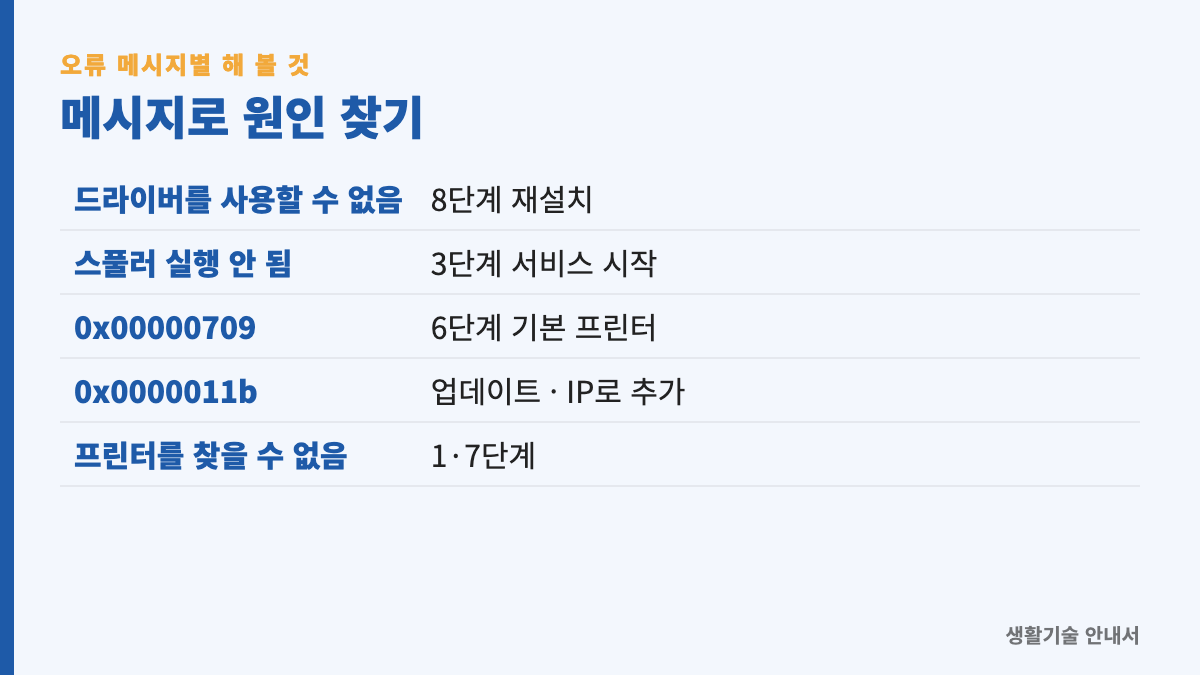
| 메시지 | 흔한 원인 | 해 볼 것 |
|---|---|---|
| 드라이버를 사용할 수 없음 | 드라이버 손상·업데이트 충돌 | 8단계: 제거 후 제조사 드라이버 설치 |
| 로컬 인쇄 스풀러 서비스가 실행되고 있지 않음 | 스풀러 중지 | 3단계: 서비스 시작, 시작 유형 '자동' 확인 |
| 작업을 완료할 수 없습니다 (0x00000709) | 기본 프린터 설정 문제로 알려진 경우가 많음 | 6단계: 기본 프린터 자동 관리 끄고 다시 지정 |
| 연결 오류 (0x0000011b) | 공유 프린터 연결의 보안 설정 관련으로 알려진 경우가 많음 | 최신 윈도우 업데이트 설치, 프린터를 공유 대신 IP로 직접 추가 |
| 프린터를 찾을 수 없음 | 다른 와이파이, IP 변경, 전원 | 1·7단계 |
오류 코드는 같은 숫자라도 상황에 따라 원인이 다를 수 있어요. 레지스트리 수정 같은 방법은 회사 PC라면 전산 담당자와 먼저 상의하세요.
연결 방식별 체크리스트
| 연결 방식 | 확인할 것 |
|---|---|
| USB | 다른 USB 포트에 꽂기, 허브 말고 PC 본체에 직접, 케이블 바꿔 보기 |
| 와이파이 | 같은 공유기·같은 대역(2.4GHz), 프린터 와이파이 표시등, IP 확인 |
| 유선 랜 | 랜선 불빛, 공유기 포트 바꿔 보기, IP 확인 |
| 회사 공유 프린터 | 공유하는 PC가 켜져 있는지, 네트워크 위치가 '개인'인지, 전산 담당 문의 |
| 블루투스(휴대용 프린터) | 페어링 다시 하기, 다른 기기와 연결돼 있지 않은지 |
회사·학교에서 공유 프린터를 쓸 때
사무실에서는 한 PC에 연결된 프린터를 여러 사람이 공유해서 쓰는 경우가 많아요. 이때는 내 PC만 봐서는 안 풀리는 경우가 있어요.
- 프린터를 공유하는 PC(호스트)가 켜져 있고 절전 상태가 아닌지 확인
- 내 PC의 네트워크가 '공용'이 아닌 '개인' 네트워크로 되어 있는지 확인(설정 → 네트워크 및 인터넷)
- 공유 프린터 대신 프린터 IP로 직접 추가할 수 있는지 확인(네트워크 프린터인 경우)
- 보안 정책 때문에 드라이버 설치가 막혀 있다면 전산 담당자에게 문의
회사 PC는 관리자 권한이나 보안 프로그램 때문에 이 글의 일부 단계를 직접 하지 못할 수 있어요. 그럴 땐 '어떤 증상이 언제부터, 어떤 오류 메시지와 함께'를 적어 전산 담당자에게 전하면 해결이 훨씬 빨라져요.
급할 때 쓰는 우회 방법
지금 당장 한 장만 뽑아야 하는데 해결이 오래 걸린다면, 우회 방법을 먼저 쓰세요.
| 방법 | 어떻게 |
|---|---|
| 휴대폰으로 인쇄 | 파일을 휴대폰으로 보내 제조사 앱이나 휴대폰 기본 인쇄 기능으로 인쇄 |
| USB 케이블로 바로 연결 | 와이파이 프린터도 USB 포트가 있다면 케이블로 잠깐 연결 |
| PDF로 저장해 두기 | 'Microsoft Print to PDF'로 저장해 두고 나중에 인쇄 |
| 다른 PC에서 인쇄 | 파일을 메일·메신저로 옮겨 다른 PC에서 인쇄 |
급한 일을 먼저 끝낸 뒤, 시간 여유가 있을 때 위 10단계를 차근차근 해 보세요.
자주 묻는 질문
| 질문 | 답 |
|---|---|
| 휴대폰에서는 인쇄되는데 PC에서만 안 돼요. | 프린터는 정상이에요. PC의 대기열·스풀러·드라이버(2·3·8단계)를 보세요. |
| 매일 아침 오프라인이 돼요. | 절전 뒤 IP가 바뀌거나 와이파이가 끊기는 경우가 많아요. 7단계의 IP 예약과 프린터 절전 설정을 확인하세요. |
| 스풀러를 다시 시작하면 문서가 사라지나요? | 대기 중이던 문서는 다시 인쇄해야 할 수 있어요. 원본 파일은 그대로예요. |
| 드라이버는 어디서 받아야 안전한가요? | 제조사 공식 홈페이지나 윈도우 업데이트에서 받으세요. 출처 모를 드라이버 모음 사이트는 피하세요. |
| 프린터가 너무 오래됐어요. | 제조사가 윈도우11 드라이버를 제공하지 않으면 기본 드라이버로만 될 수 있어요. 지원 페이지에서 먼저 확인하세요. |
| 인쇄는 되는데 아주 느려요. | 와이파이 신호가 약하거나 대기열에 큰 파일이 걸린 경우가 많아요. 프린터를 공유기 가까이 두고, 대기열을 비운 뒤 다시 해 보세요. |
| 스캔만 안 돼요. | 윈도우 기본 드라이버에는 스캔 기능이 빠진 경우가 있어요. 제조사 드라이버나 스캔 앱을 설치해 보세요. |
| 프린터 이름이 두 개로 보여요. | 예전에 추가한 프린터가 남아 있는 거예요. 안 되는 쪽을 제거하고 되는 쪽을 기본으로 정하세요. |
| 업데이트 오류도 함께 떠요. | 윈도우11 업데이트 오류 해결을 먼저 확인해 보세요. |
다음에 같은 일이 없게, 할 일 3가지
프린터 문제는 급할 때 터져요. 서류 마감 날, 아이 숙제 출력하는 밤처럼요. 평소에 오래 안 쓴 프린터는 잉크가 굳거나 연결 정보가 바뀌어 있기도 해요. 한 달에 한 번 테스트 페이지를 뽑아 보면 급한 날 당황할 일이 줄어요.
지금 풀렸다면, 다음을 위해 세 가지만 해 두세요.
오늘 할 일 3가지
- 프린터 모델명과 IP 주소를 프린터 옆에 메모로 붙여 두기
- 'Windows에서 기본 프린터 관리'를 끄고 쓰는 프린터를 기본으로 지정하기
- 와이파이 프린터라면 공유기에서 프린터 IP 예약해 두기


댓글
댓글 쓰기
궁금한 점을 남겨 주세요. 댓글은 확인 후 게시되며, 광고·비방 댓글은 삭제될 수 있어요.