윈도우11 업데이트 오류 해결 — 0x800f0922·0x80070002·0x80073712 등 오류 코드별 원인과 순서대로 해 볼 7단계
밤새 켜 둔 노트북을 아침에 열었더니 "일부 업데이트 파일이 없거나 문제가 있습니다"라는 문구와 함께 0x로 시작하는 숫자가 떠 있어요. 다시 시도를 눌러도 같은 자리에서 멈추고요. 검색해 보면 명령어가 잔뜩 나오는데, 무엇부터 해야 할지 막막하죠.
이 글을 다 읽으면 내 화면에 뜬 오류 코드가 대략 어떤 원인인지 표에서 찾고, 쉬운 방법부터 어려운 방법까지 순서대로 따라 해서 대부분의 업데이트 실패를 직접 풀 수 있어요.
먼저 결론부터
- 업데이트 실패의 가장 흔한 원인은 저장 공간 부족, 꼬인 업데이트 캐시, 손상된 시스템 파일 세 가지예요.
- 오류 코드가 무엇이든 재시작 → 공간 확보 → 문제 해결사 → 캐시 초기화 → DISM·SFC 순서로 해 보면 대부분 풀려요.
- 그래도 안 되면 Microsoft 업데이트 카탈로그에서 같은 번호(KB)를 받아 직접 설치할 수 있어요.
대학원생 태윤 씨(이해를 돕는 가상 예시)의 노트북은 C 드라이브가 256GB인데 남은 공간이 9GB뿐이었어요. 보안 업데이트가 세 번째 실패하면서 0x800f0922가 떴죠. 태윤 씨가 어느 단계에서 해결했는지는 글 중간에서 볼게요.
먼저 내 오류 코드부터 확인해요
오류 코드는 설정 → Windows 업데이트 → 업데이트 기록에서 다시 볼 수 있어요. 실패한 항목 옆에 KB로 시작하는 번호와 0x로 시작하는 코드가 함께 적혀 있어요. 둘 다 메모해 두세요. 뒤에서 수동 설치할 때 KB 번호가 필요해요.
코드는 길지만 앞부분이 비슷한 경우가 많아요. 0x8007로 시작하면 파일이나 공간 문제, 0x800f로 시작하면 구성 요소 설치 문제, 0x8024로 시작하면 업데이트 서비스나 연결 문제인 경우가 많다고 기억해 두면 편해요.
오류 화면 문구로 원인 짐작하기
코드 없이 문구만 보이는 경우도 있어요. 자주 보이는 문구와 먼저 해 볼 단계를 묶어 봤어요.
| 화면 문구 | 먼저 해 볼 단계 |
|---|---|
| "일부 업데이트 파일이 없거나 문제가 있습니다" | 4단계(캐시 초기화) → 5단계 |
| "업데이트를 완료할 수 없습니다. 변경 내용을 취소하는 중" | 2단계(공간) → 6단계(드라이버) |
| "업데이트 서비스에 연결할 수 없습니다" | 인터넷·VPN 확인 → 3단계 |
| "설치 보류 중"에서 넘어가지 않음 | 1단계(다시 시작) → 4단계 |
| "다운로드 오류" | 2단계 → 4단계 |
"변경 내용을 취소하는 중"은 컴퓨터가 스스로 원래 상태로 되돌리는 과정이에요. 이때도 전원을 끄지 말고 끝날 때까지 기다려 주세요. 되돌리기가 끝나면 평소처럼 쓸 수 있고, 그다음에 위 단계를 차례로 해 보면 돼요.
오류 코드별 흔한 원인과 먼저 해 볼 것
| 오류 코드 | 흔한 원인 | 먼저 해 볼 단계 |
|---|---|---|
| 0x80070070 | 저장 공간 부족 | 2단계(공간 확보) |
| 0x800f0922 | 공간 부족, VPN 연결, 시스템 예약 영역 부족 | 2단계 → VPN 끄기 → 4단계 |
| 0x80070002 / 0x80070003 | 업데이트 파일이 없거나 깨짐 | 4단계(캐시 초기화) |
| 0x80073712 | 시스템 구성 요소 손상 | 5단계(DISM·SFC) |
| 0x800f081f | 필요한 원본 파일을 찾지 못함(.NET 등) | 5단계 → 7단계(수동 설치) |
| 0x8024402f / 0x80072efe | 업데이트 서버 연결 문제 | 인터넷·VPN·보안 프로그램 확인 → 3단계 |
| 0x80070005 | 권한 문제(접근 거부) | 관리자 계정으로 다시 시도 → 4단계 |
| 0xc1900101 | 드라이버 충돌(주로 큰 기능 업데이트) | 6단계(드라이버·주변기기) |
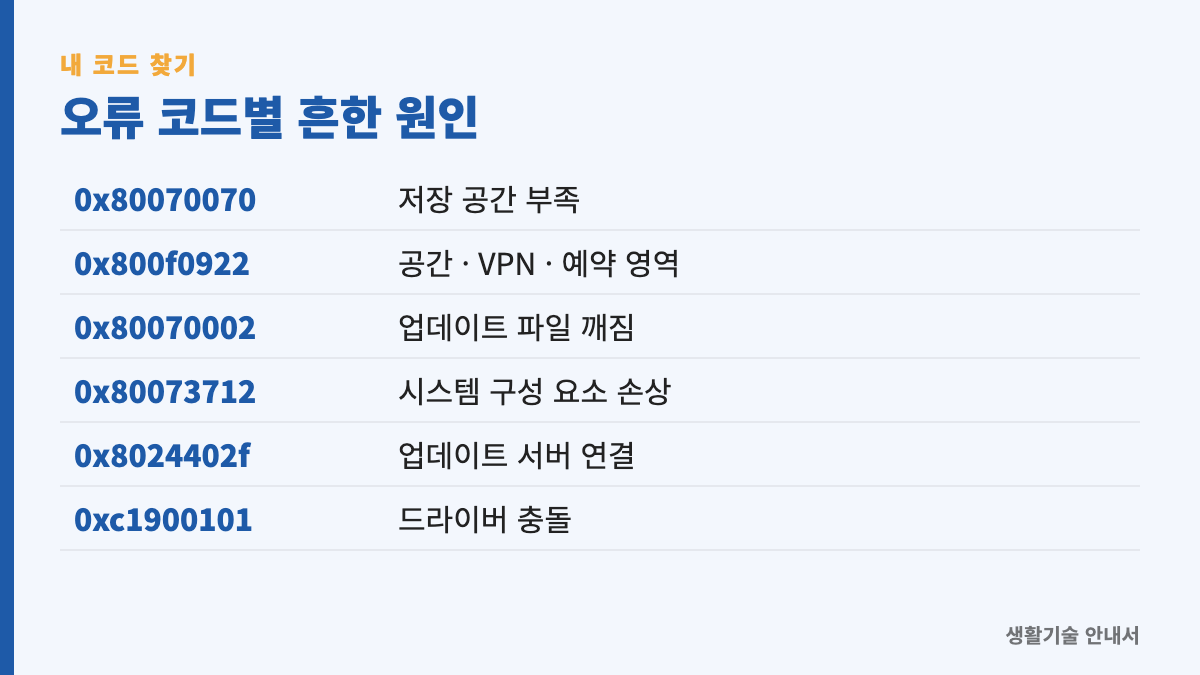
표의 원인은 '가장 흔한 경우'예요. 같은 코드라도 컴퓨터마다 원인이 다를 수 있어서, 표에서 찾은 단계가 안 통하면 아래 7단계를 처음부터 순서대로 해 보는 게 가장 확실해요.
0x800f0922가 자주 보이는 이유
이 코드는 윈도우11에서 특히 자주 검색되는 오류예요. 원인이 하나가 아니라서 더 헷갈리죠. 흔한 경우를 정리하면 세 가지예요.
- C 드라이브 공간 부족: 업데이트 파일을 풀어 놓을 자리가 모자란 경우예요. 가장 먼저 확인할 것.
- VPN·프록시 연결: 회사·학교 VPN이 켜져 있으면 업데이트 서버와의 연결이 막힐 수 있어요. 업데이트하는 동안만 꺼 보세요.
- 시스템 예약 영역 부족: 디스크 안에 윈도우가 부팅용으로 따로 쓰는 작은 공간이 있는데, 오래된 PC는 이 공간이 작아서 실패하기도 해요. 이 경우는 혼자 고치기보다 4·5·7단계를 먼저 해 보고, 그래도 안 되면 제조사 지원 센터에 문의하는 게 안전해요.
순서대로 해 볼 7단계
쉬운 것부터, 되돌리기 쉬운 것부터 배치했어요. 한 단계를 마칠 때마다 업데이트를 다시 시도해 보세요. 중간에 풀리면 거기서 멈추면 돼요.
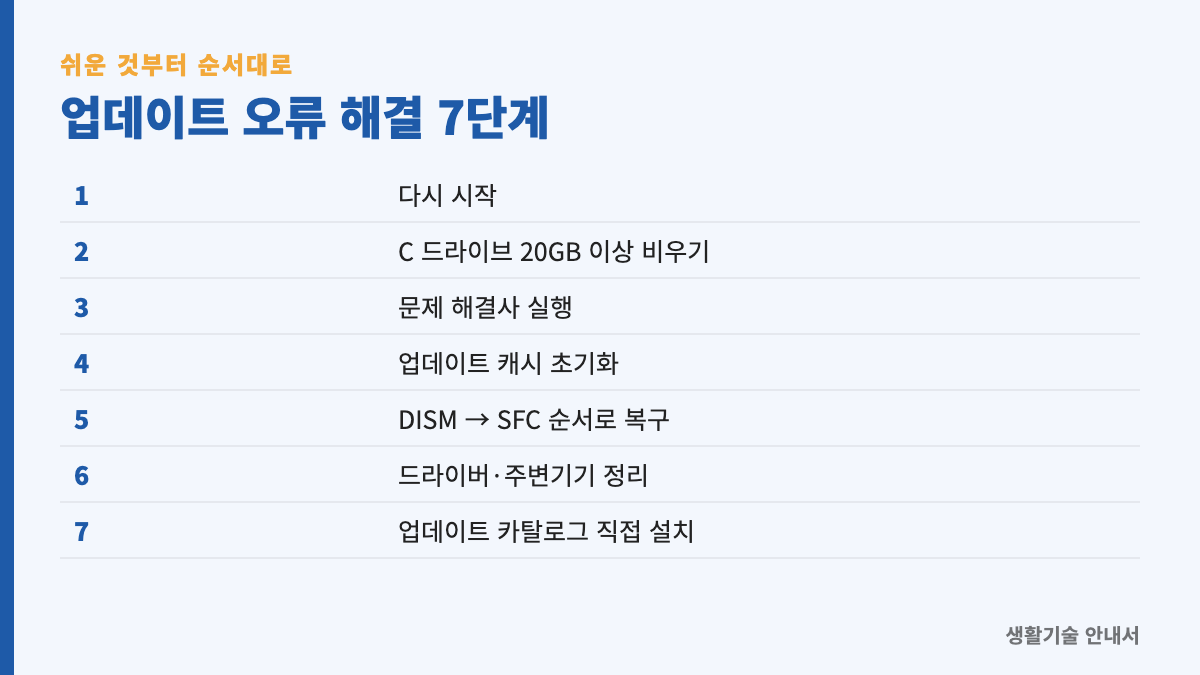
1단계 — 그냥 다시 시작하기(진짜로 효과 있어요)
업데이트 중 일부는 재시작해야 마무리되는데, 절전 모드로만 덮어 쓰면 계속 대기 상태로 남아요. 시작 메뉴 → 전원 → 다시 시작을 누르세요. '시스템 종료'는 빠른 시작 기능 때문에 완전히 껐다 켜지지 않을 수 있어서, 다시 시작이 더 확실해요.
2단계 — 저장 공간 20GB 이상 비우기
월간 업데이트는 몇 GB, 큰 기능 업데이트는 그보다 훨씬 많은 여유 공간이 필요해요. C 드라이브에 최소 20GB 정도는 비워 두는 게 안전해요.
- 설정 → 시스템 → 저장소에서 C 드라이브 사용량을 확인해요.
- 임시 파일을 눌러 '이전 Windows 설치', '배달 최적화 파일', '임시 파일'을 골라 제거해요. 단, '다운로드' 폴더 항목은 내 파일이 지워지니 체크하지 마세요.
- 저장소 센스를 켜 두면 휴지통과 임시 파일을 자동으로 정리해 줘요.
공간을 비운 뒤에는 꼭 다시 시작하고 업데이트를 시도하세요. 정리한 공간이 바로 반영되지 않는 경우가 있어요. 사진·영상이 많다면 원드라이브 같은 클라우드로 옮기는 것도 방법이에요.
3단계 — Windows 업데이트 문제 해결사 돌리기
설정 → 시스템 → 문제 해결 → 기타 문제 해결사에서 'Windows 업데이트' 옆의 실행을 눌러요. 윈도우 버전에 따라 '도움말 보기' 앱이 열리며 같은 점검을 해 주기도 해요. 서비스 설정이 꼬였거나 캐시 일부가 깨진 경우 자동으로 고쳐 줘요.
4단계 — 업데이트 캐시 초기화하기
받아 두다 꼬인 업데이트 파일을 지우고 새로 받게 하는 방법이에요. 0x80070002처럼 '파일이 없다'는 오류에 특히 잘 들어요.
- 시작 버튼을 오른쪽 클릭 → 터미널(관리자)을 열어요.
- 아래 명령을 한 줄씩 입력하고 Enter를 눌러요.
net stop wuauservnet stop bitsren C:\Windows\SoftwareDistribution SoftwareDistribution.oldnet start wuauservnet start bits
처음 두 줄은 업데이트 서비스를 잠시 멈추고, 세 번째 줄은 캐시 폴더 이름을 바꿔 새 폴더를 만들게 하고, 마지막 두 줄은 서비스를 다시 켜요. 폴더를 지우지 않고 이름만 바꿨으니 문제가 생기면 되돌릴 수 있어요. 업데이트 기록 목록이 비어 보일 수 있는데, 정상이에요.
5단계 — DISM과 SFC로 시스템 파일 고치기
윈도우 자체 파일이 손상되면 업데이트가 계속 실패해요. 같은 관리자 터미널에서 아래 두 명령을 순서대로 실행해요.
DISM /Online /Cleanup-Image /RestoreHealthsfc /scannow
DISM은 윈도우 원본 이미지를 점검해 고치고, SFC는 그 원본을 바탕으로 시스템 파일을 고쳐요. 그래서 순서가 중요해요. DISM은 인터넷으로 파일을 받아 오기 때문에 10~30분 걸릴 수 있고, 중간에 20%쯤에서 오래 멈춰 보여도 기다리면 대부분 넘어가요. 끝나면 다시 시작한 뒤 업데이트를 시도하세요.
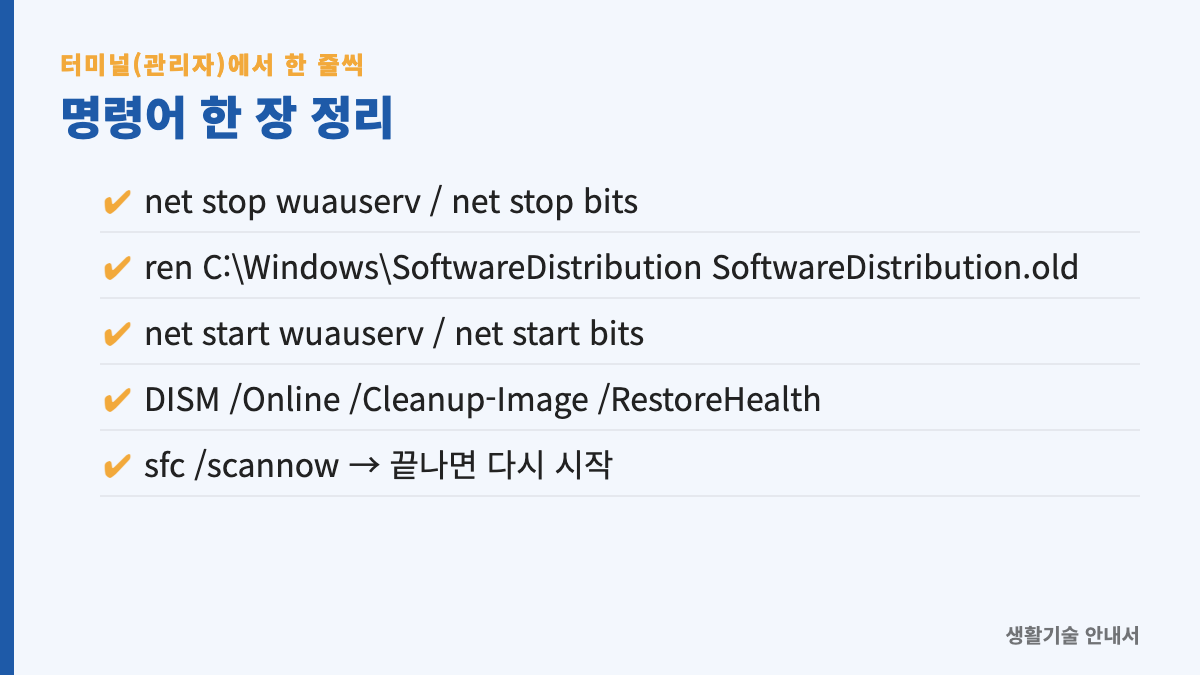
위 명령어 카드는 저장해 두면 다음에 같은 일이 생겼을 때 바로 쓸 수 있어요. 명령어는 띄어쓰기까지 그대로 입력해야 해요. 복사해서 붙여 넣을 때는 앞뒤에 빈칸이 들어가지 않았는지 확인하세요.
6단계 — 드라이버와 주변기기 정리하기
0xc1900101처럼 큰 기능 업데이트에서 멈춘다면 드라이버 충돌일 때가 많아요.
- USB 메모리, 외장 하드, 프린터 등 꼭 필요하지 않은 주변기기를 모두 뽑아요.
- 노트북 제조사 지원 프로그램이나 누리집에서 그래픽·칩셋·저장장치 드라이버를 최신으로 맞춰요.
- 백신·보안 프로그램을 잠시 끄고 시도해 봐요(업데이트가 끝나면 바로 다시 켜기).
드라이버가 자꾸 바뀌어 문제가 생긴다면 윈도우11 드라이버 자동 업데이트 끄기에 상황별 방법을 정리해 두었어요.
7단계 — Microsoft 업데이트 카탈로그에서 직접 설치하기
- 업데이트 기록에서 실패한 KB 번호(예: KB로 시작하는 7자리 숫자)를 확인해요.
- Microsoft 업데이트 카탈로그(catalog.update.microsoft.com)에서 그 번호를 검색해요.
- 내 윈도우 버전과 종류(대부분 x64, 일부 노트북은 ARM64)에 맞는 항목을 받아요. 버전은 설정 → 시스템 → 정보에서 확인해요.
- 받은 파일(.msu)을 두 번 눌러 설치하고 다시 시작해요.
카탈로그는 Microsoft 공식 누리집이에요. 다른 사이트에서 업데이트 파일을 받는 건 안전하지 않으니 피하세요.
태윤 씨는 몇 단계에서 해결했을까요?
태윤 씨의 시작 상태는 이랬어요.
| 항목 | 처음 상태 | 한 일 | 결과 |
|---|---|---|---|
| C 드라이브 남은 공간 | 9GB | 임시 파일·이전 설치 파일·배달 최적화 파일 정리 | 31GB |
| VPN | 학교 VPN 켜져 있음 | 업데이트하는 동안 연결 끊기 | - |
| 업데이트 재시도 | 0x800f0922 실패 | 다시 시작 후 재시도 | 설치 성공 |
태윤 씨는 2단계에서 공간을 22GB 늘리고, 0x800f0922의 흔한 원인 중 하나인 VPN을 끈 것만으로 해결됐어요. 명령어는 한 줄도 쓰지 않았고요. 대부분의 업데이트 오류가 이렇게 앞 단계에서 풀려요. 그래서 처음부터 어려운 방법을 찾기보다 순서를 지키는 게 시간을 아끼는 길이에요.
컴퓨터가 전체적으로 느려서 공간 정리와 함께 점검하고 싶다면 윈도우11 느려짐 해결 10가지도 함께 보세요.
하지 말아야 할 것 네 가지
- 업데이트 중 전원 끄기: "끄지 마세요" 화면에서 강제로 끄면 부팅이 안 될 수 있어요. 한 시간 넘게 멈춰 보여도 저장장치 표시등이 깜박이면 기다려 주세요.
- 출처 모를 '업데이트 해결 프로그램' 설치: 윈도우 안에 이미 필요한 도구가 다 있어요.
- 레지스트리 편집부터 하기: 인터넷에 도는 레지스트리 수정은 되돌리기 어려워요. 위 단계를 다 해 본 뒤에도 필요하다면 백업 후에 하세요.
- 업데이트를 무기한 끄기: 보안 업데이트를 오래 건너뛰면 더 위험해요. 문제가 풀리지 않으면 '업데이트 일시 중지'를 짧게 쓰고 다시 시도하세요.
그래도 안 될 때 마지막 방법
7단계를 모두 해도 같은 오류가 반복된다면 설정 → 시스템 → 복구의 'Windows 업데이트로 문제 해결(현재 버전 다시 설치)' 기능이 있는지 확인해 보세요. 내 파일과 앱을 그대로 두고 윈도우만 다시 설치하는 방식이에요. 버전에 따라 이 메뉴가 없을 수 있는데, 그럴 땐 Microsoft 공식 누리집의 'Windows 11 설치 도우미'로 같은 효과를 낼 수 있어요.
어느 쪽이든 시작 전에 중요한 파일은 외장 하드나 클라우드에 따로 백업해 두세요. 회사 컴퓨터라면 혼자 하기보다 전산 담당자에게 먼저 알리는 게 좋아요. 회사 정책으로 업데이트가 관리되는 경우가 있거든요.
다음 달 업데이트를 편하게 받는 평소 습관
| 습관 | 왜 도움이 될까요 |
|---|---|
| C 드라이브 20GB 이상 늘 비워 두기 | 공간 부족 오류를 미리 막아요. 저장소 센스를 켜 두면 자동으로 정리돼요. |
| 사용 시간 설정하기 | 설정 → Windows 업데이트 → 고급 옵션 → 사용 시간에서 내가 쓰는 시간을 정하면, 그 시간에는 재시작하지 않아요. |
| 한 달에 한 번 '다시 시작' | 절전으로만 덮어 쓰면 대기 중인 업데이트가 쌓여요. |
| 노트북은 전원 연결하고 업데이트 | 배터리가 부족하면 업데이트가 미뤄지거나 중간에 멈출 수 있어요. |
| 중요한 파일은 따로 백업 | 큰 업데이트 전에는 클라우드나 외장 하드에 한 번 더 저장해 두면 마음이 편해요. |
자주 묻는 질문
| 질문 | 답 |
|---|---|
| 업데이트가 0%나 100%에서 멈춰 있어요. | 1~2시간은 기다려 보세요. 그래도 그대로면 다시 시작 후 4단계(캐시 초기화)를 해 보세요. |
| 캐시 폴더 이름을 바꾸면 내 파일이 지워지나요? | 아니요. 업데이트용 임시 파일만 새로 받아요. 내 문서와 사진은 그대로예요. |
| DISM이 오류를 내며 멈춰요. | 인터넷 연결을 확인하고 다시 실행해 보세요. 그래도 안 되면 7단계로 넘어가세요. |
| 같은 업데이트가 계속 다시 설치돼요. | 업데이트 기록에서 성공 여부를 확인하고, 반복되면 4단계 뒤 7단계로 직접 설치해 보세요. |
| 업데이트 후 컴퓨터가 이상해요. | 설정 → Windows 업데이트 → 업데이트 기록 → 업데이트 제거에서 최근 항목을 지울 수 있어요. |
| 오래된 컴퓨터도 윈도우11 업데이트를 받나요? | Microsoft의 지원 조건에 따라 달라요. 설정 화면이나 'PC 상태 검사' 앱으로 확인하세요. |
메뉴 이름과 위치는 2026년 10월 기준 윈도우11 화면을 바탕으로 정리했어요. 업데이트로 이름이 조금 바뀔 수 있어요.
태윤 씨가 노트북에 붙인 메모
업데이트가 끝난 날, 태윤 씨는 노트북 아래에 작은 메모를 붙였어요. "C 드라이브 20GB 아래로 내려가면 정리하기. 업데이트할 땐 VPN 끄기." 겨우 두 줄이지만, 다음 달 아침에는 같은 문구를 보지 않아도 될 거예요.
- 설정 → Windows 업데이트 → 업데이트 기록에서 실패한 KB 번호와 오류 코드를 메모하기.
- 위 코드표에서 내 코드를 찾고, 저장 공간을 20GB 이상 확보한 뒤 다시 시도하기.
- 그래도 안 되면 7단계를 순서대로, 한 단계마다 재시도하며 따라 하기.


댓글
댓글 쓰기
궁금한 점을 남겨 주세요. 댓글은 확인 후 게시되며, 광고·비방 댓글은 삭제될 수 있어요.