구글 드라이브 액세스 권한 필요 해결 — 공유 파일이 안 열릴 때 받는 쪽 4단계·보내는 쪽 4단계 확인 순서 2026
구글 드라이브 '액세스 권한 필요' 화면은 대부분 두 가지 중 하나 때문이에요. 받는 사람이 다른 구글 계정으로 로그인해 있거나, 보낸 사람의 공유 설정이 '제한됨'으로 되어 있는 경우예요. 파일이 고장 난 게 아니라 '누가 열 수 있는지'가 맞지 않는 거라서, 순서대로 확인하면 몇 분 안에 풀려요.
이 글을 읽고 나면 화면에 뜬 문구만 보고 원인이 받는 쪽인지 보내는 쪽인지 가르고, 받는 쪽이라면 혼자 해결하고, 보내는 쪽이라면 상대에게 무엇을 바꿔 달라고 할지 한 줄로 부탁할 수 있어요. 메뉴 이름은 2026년 10월 기준 한국어 PC 화면과 휴대폰 앱 기준이에요.
💡 한 줄 답
받는 쪽은 오른쪽 위 프로필에서 공유받은 계정으로 바꿔 보고, 안 되면 '액세스 권한 요청'을 누르세요. 보내는 쪽은 '공유' → '일반 액세스'를 '링크가 있는 모든 사용자'로 바꾸거나 상대 메일 주소를 직접 추가하면 돼요.
먼저 화면 문구로 원인을 가르세요
'액세스 권한 필요'라는 큰 제목 아래에 작은 글씨가 함께 나와요. 이 작은 글씨가 원인을 알려 주는 단서예요. 아래 표에서 내 화면과 가장 비슷한 줄을 찾아보세요.
| 화면에 보이는 것 | 가장 흔한 원인 | 누가 고치나 |
|---|---|---|
| '액세스 권한 요청' 버튼 + '다른 계정으로 전환' | 내가 로그인한 계정에 권한이 없음 | 받는 쪽 먼저 → 안 되면 보내는 쪽 |
| '조직 외부 사용자와 공유할 수 없음' 같은 문구 | 회사·학교 계정의 외부 공유 제한 | 보내는 쪽 (또는 그 회사 관리자) |
| '파일이 없습니다' / 404 | 파일이 삭제·이동됐거나 링크가 잘림 | 보내는 쪽 |
| 로그인 화면부터 뜸 | 구글에 로그인하지 않은 상태 | 받는 쪽 |
| '다운로드 할당량 초과' | 권한 문제가 아니라 많이 받은 파일 제한 | 시간을 두고 다시 시도, 또는 보내는 쪽에 사본 요청 |
표에서 맨 위 줄이 가장 흔해요. 특히 휴대폰이나 PC에 구글 계정이 두 개 이상 로그인돼 있으면, 공유받은 계정이 아닌 다른 계정으로 파일을 열려고 해서 이 화면이 뜨는 경우가 많아요.
받는 쪽이 먼저 해 볼 4단계
1단계: 어떤 계정으로 열었는지 확인
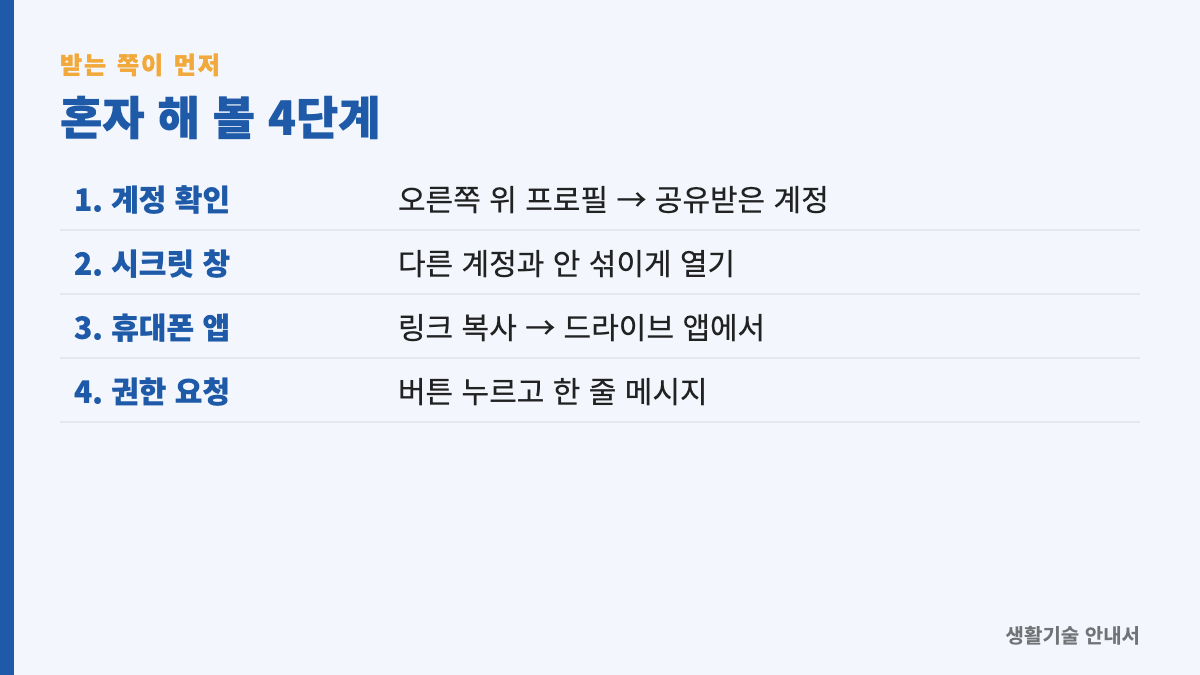
PC 화면 오른쪽 위의 동그란 프로필 사진을 눌러 보세요. 지금 로그인된 메일 주소가 나와요. 상대가 공유한 메일 주소(보통 공유 알림 메일을 받은 주소)와 같은지 비교해요. 다르다면 그 메뉴에서 공유받은 계정을 눌러 바꾸고, 링크를 다시 열어요.
주소창에 'u/0', 'u/1' 같은 글자가 보인다면 여러 계정 중 몇 번째 계정으로 열었는지를 뜻해요. 숫자만 바꿔서 다시 열어 보는 것도 방법이에요.
이런 일이 자주 생긴다면 '기본 계정'을 정리해 두세요. 크롬에서는 처음 로그인한 계정이 기본 계정이 돼서, 링크를 누르면 대개 그 계정으로 먼저 열려요. 모든 계정에서 로그아웃한 뒤 가장 자주 쓰는 계정으로 먼저 로그인하고, 나머지 계정은 필요할 때만 추가하면 엉킴이 크게 줄어요.
2단계: 시크릿 창으로 열어 보기
계정 전환이 자꾸 엉키면 크롬의 시크릿 창(새 시크릿 창)을 열고 링크를 붙여 넣어 보세요. 시크릿 창에서는 아무 계정에도 로그인되지 않은 상태로 시작해요. 여기서 공유받은 계정 하나로만 로그인하면 다른 계정과 섞이지 않아요.
보내는 쪽이 '링크가 있는 모든 사용자'로 공유했다면, 시크릿 창에서 로그인하지 않아도 바로 열리기도 해요. 이렇게 열린다면 원인은 내 쪽 계정 문제였다는 뜻이에요.
3단계: 휴대폰 앱에서는 계정 바꾸기
휴대폰 구글 드라이브 앱에서도 오른쪽 위 프로필을 눌러 계정을 바꿀 수 있어요. 카카오톡이나 문자로 받은 링크를 누르면 휴대폰 기본 브라우저로 열리면서 다른 계정이 잡히는 경우가 있어요. 이럴 땐 링크를 길게 눌러 복사한 뒤, 드라이브 앱이나 크롬에 붙여 넣어 여는 게 더 확실해요.
회사 PC라면 회사 보안 프로그램이 개인 구글 계정 로그인을 막아 두기도 해요. 이럴 땐 회사 PC에서 계속 시도하기보다, 개인 휴대폰의 드라이브 앱에서 개인 계정으로 열어 보는 게 빠를 수 있어요. 회사 규정상 개인 파일을 회사 PC에서 열면 안 되는 곳도 있으니 그 점도 함께 확인하세요.
4단계: 그래도 안 되면 '액세스 권한 요청'
맞는 계정으로 열었는데도 같은 화면이라면 보내는 쪽 설정 문제예요. 화면의 '액세스 권한 요청' 버튼을 누르고, 메시지 칸에 '○○ 파일 열람 부탁드려요'처럼 짧게 적어 보내세요. 보낸 사람에게 메일 알림이 가서 버튼 하나로 허락할 수 있어요.
보내는 쪽이 고칠 4단계
1단계: '일반 액세스' 확인하기
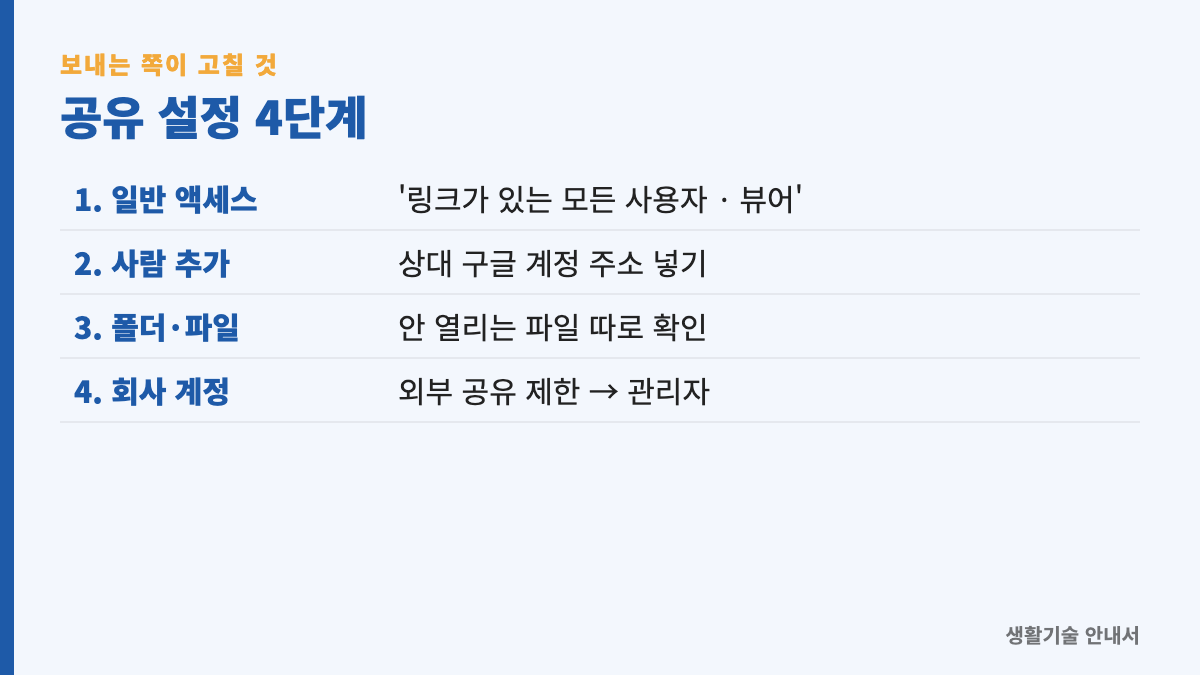
드라이브에서 파일을 오른쪽 클릭하고 '공유'를 누르면 공유 창이 떠요. 아래쪽 '일반 액세스' 칸을 보세요. '제한됨'이면 추가된 사람만 열 수 있어요. 누구에게나 링크로 보내려면 이걸 '링크가 있는 모든 사용자'로 바꾸고, 오른쪽 권한을 '뷰어'로 두면 돼요.
2단계: 특정 사람만 보게 하려면 메일 주소 추가
개인 정보가 담긴 파일이라면 '링크가 있는 모든 사용자'보다 상대 메일 주소를 직접 넣는 게 안전해요. 공유 창 맨 위 '사용자 및 그룹 추가' 칸에 상대가 실제로 쓰는 구글 계정 주소를 넣으세요. 상대가 네이버 메일 주소만 알려 줬다면, 그 주소가 구글 계정에 연결돼 있지 않으면 열 때 다시 막힐 수 있어요.
3단계: 폴더와 파일 권한 따로 보기
폴더를 공유했는데 그 안 파일 하나만 안 열린다면, 그 파일만 다른 사람이 올렸거나 따로 권한이 바뀌었을 수 있어요. 안 열리는 파일 하나를 골라 같은 방식으로 공유 설정을 확인해요.
4단계: 회사·학교 계정이라면 관리자 설정
회사나 학교 구글 계정은 관리자가 '조직 밖으로 공유 금지'를 걸어 두기도 해요. 이 경우에는 공유 창에서 '링크가 있는 모든 사용자'가 아예 보이지 않거나 회색으로 막혀 있어요. 내 마음대로 풀 수 없는 설정이라 회사 전산 담당자에게 문의하거나, 회사 규정이 허락한다면 다른 공식 방법으로 전달해야 해요.
링크가 잘리지 않았는지도 보세요
카카오톡이나 문자로 긴 링크를 보내면 줄이 바뀌면서 뒷부분이 잘리는 일이 있어요. 잘린 링크를 누르면 권한 화면이나 '파일이 없습니다' 화면이 뜰 수 있어요. 구글 드라이브 파일 링크는 보통 'drive.google.com/file/d/' 뒤에 긴 글자와 숫자가 이어지고, 끝에 '/view'가 붙은 모양이에요.
링크를 눌렀을 때 주소창의 긴 글자 부분이 보낸 링크보다 짧다면 잘린 거예요. 보낸 사람에게 링크를 다시 보내 달라고 하거나, 메일로 공유 알림을 받았다면 메일 속 '열기' 버튼으로 여는 게 가장 확실해요.
보낸 사람이 미리 확인하는 법 — 시크릿 창 테스트
파일을 많은 사람에게 보내기 전이라면 30초짜리 확인을 해 두세요. 공유 링크를 복사한 뒤, 내 PC에서 시크릿 창을 열고 붙여 넣어 보는 거예요. 시크릿 창은 로그인이 안 된 '남의 눈'과 같아서, 여기서 열리면 '링크가 있는 모든 사용자' 설정이 제대로 된 거예요.
여기서 '액세스 권한 필요'가 뜨면 아직 '제한됨' 상태라는 뜻이에요. 받는 사람들이 하나둘 권한 요청을 보내기 전에 미리 고칠 수 있어요. 특정 사람만 보게 공유했다면, 그 사람에게 '열리는지 한 번만 눌러 봐 줄래요?' 하고 확인을 부탁하는 게 가장 정확해요.
구글 문서·시트·설문지 링크일 때 다른 점
구글 문서나 스프레드시트도 드라이브와 같은 공유 창을 써요. 그래서 위 방법이 그대로 통해요. 다만 '편집자'로 공유받아야 고칠 수 있는데 '뷰어'로만 받았다면, 열리기는 해도 수정 버튼이 막혀요. 이때는 '수정 권한 요청'을 누르면 돼요.
구글 설문지는 조금 달라요. 설문을 만든 사람이 '응답 1회로 제한'을 켜 두면 구글 로그인을 해야만 응답할 수 있어요. 회사·학교 계정으로 만든 설문지는 같은 조직 사람만 응답하게 막혀 있기도 해요. 설문이 안 열린다면 만든 사람에게 이 두 설정을 확인해 달라고 하세요.
가상 예시 — 학부모 단톡방 사진 폴더가 안 열릴 때
가상 인물 현우 씨는 아이 학교 행사 사진이 담긴 구글 드라이브 폴더 링크를 학부모 단톡방에서 받았어요. 링크를 누르자 '액세스 권한 필요' 화면이 떴어요. 현우 씨가 확인한 순서는 이랬어요.
| 순서 | 한 일 | 결과 |
|---|---|---|
| 1 | 휴대폰 카톡에서 링크 누름 | 회사 계정으로 열림 → 막힘 |
| 2 | 링크 복사 → 드라이브 앱에 붙여 넣고 개인 계정으로 전환 | 여전히 막힘 |
| 3 | PC 크롬 시크릿 창에서 열기 | 로그인 없이도 막힘 → 보내는 쪽 설정 문제 |
| 4 | '액세스 권한 요청' + 단톡방에 한 줄 부탁 | 공유한 학부모가 '일반 액세스'를 바꿔 해결 |
현우 씨가 단톡방에 남긴 부탁은 한 줄이었어요. "폴더 공유 설정에서 '일반 액세스'를 '링크가 있는 모든 사용자 · 뷰어'로 바꿔 주실 수 있을까요?" 무엇을 바꿔야 하는지 정확히 말해 주니, 보낸 분도 1분 만에 고칠 수 있었어요.
다만 아이들 얼굴이 담긴 사진처럼 민감한 파일이라면, 링크 전체 공개보다는 받을 사람들의 메일 주소를 넣어 공유하는 쪽이 더 안전해요. 공개 링크는 단톡방 밖으로 전달되면 누구나 열 수 있기 때문이에요.
상황별로 이렇게 부탁하면 한 번에 풀려요
보내는 쪽이 고쳐야 할 때, '안 열려요'라고만 하면 상대도 무엇을 바꿔야 할지 몰라요. 아래 문장을 그대로 복사해 보내 보세요.
| 상황 | 보낼 문장 |
|---|---|
| 누구나 봐도 되는 자료 | "공유 창에서 '일반 액세스'를 '링크가 있는 모든 사용자 · 뷰어'로 바꿔 주실 수 있을까요?" |
| 나만 보면 되는 개인 자료 | "제 구글 계정 ○○@gmail.com 을 '사용자 추가'에 넣어 주세요." |
| 열리는데 수정이 안 됨 | "제 계정을 '편집자'로 바꿔 주실 수 있을까요?" |
| 회사 계정이라 막힌 것 같음 | "회사 외부 공유가 막혀 있는 것 같아요. 다른 방법으로 받을 수 있을까요?" |
| 파일이 없다고 나옴 | "파일을 옮기거나 지우셨는지 확인 부탁드려요. 새 링크를 보내 주셔도 돼요." |
어제까지 열리던 파일이 사라졌다면
파일 주인이 회사를 그만둬서 회사 계정이 정리되면, 그 계정이 가지고 있던 파일도 함께 열리지 않을 수 있어요. 공유받은 사람 쪽에서는 갑자기 '액세스 권한 필요'나 '파일이 없습니다'가 뜨는 거죠. 오래 함께 써야 하는 파일이라면, 주인이 바뀌기 전에 사본을 만들어 두거나 소유권을 다른 사람에게 넘겨 두는 게 안전해요. 개인 계정끼리는 공유 창에서 소유자를 바꿀 수 있지만, 회사 계정은 관리자 규칙을 따라야 해요.
'링크가 있는 모든 사용자' vs '제한됨', 무엇을 고를까
| 설정 | 누가 열 수 있나 | 잘 맞는 파일 | 주의할 점 |
|---|---|---|---|
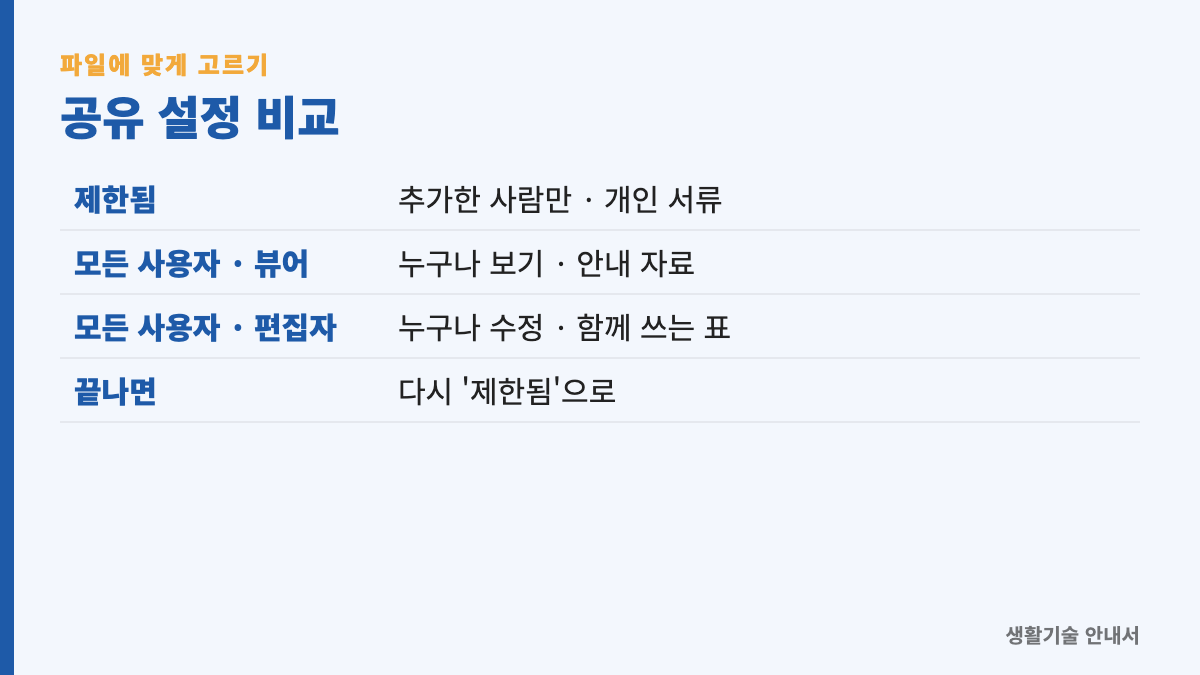
| 제한됨 | 직접 추가한 사람만 | 신분증·계약서·가족 사진 | 상대 구글 계정 주소를 정확히 알아야 함 |
| 링크가 있는 모든 사용자 · 뷰어 | 링크를 받은 누구나 보기만 | 안내문·행사 자료·공개해도 되는 사진 | 링크가 퍼지면 모르는 사람도 볼 수 있음 |
| 링크가 있는 모든 사용자 · 편집자 | 링크를 받은 누구나 수정까지 | 여럿이 함께 채우는 표·문서 | 실수로 지우거나 바꿀 수 있어 신중히 |
가족끼리 쓰는 사진 폴더처럼 오래 함께 볼 파일은 '제한됨'으로 두고 가족 계정을 한 번씩 추가해 두면, 링크가 밖으로 퍼질 걱정 없이 계속 쓸 수 있어요.
공유한 뒤 일이 끝났다면 다시 '제한됨'으로 돌려 두는 습관이 좋아요. 오래전에 공개로 열어 둔 링크가 계속 살아 있으면, 잊고 지내는 사이에 엉뚱한 곳으로 퍼질 수 있어요.
자주 묻는 질문
| 질문 | 답 |
|---|---|
| 권한 요청을 보냈는데 답이 없어요. | 요청은 파일 주인에게 메일로만 가요. 주인이 메일을 안 봤을 수 있으니 카톡·문자로 한 번 더 알려 주세요. |
| 구글 계정이 없어도 열 수 있나요? | '링크가 있는 모든 사용자'로 공유됐다면 로그인 없이도 볼 수 있어요. '제한됨'이면 구글 계정이 필요해요. |
| 어제까지 열렸는데 오늘 막혀요. | 보낸 사람이 공유 설정을 바꿨거나 파일을 옮기거나 지웠을 수 있어요. 보낸 사람에게 확인하세요. |
| '다운로드 할당량 초과'도 같은 문제인가요? | 아니에요. 많은 사람이 받은 파일에 걸리는 제한이라 시간이 지나면 풀리기도 해요. 급하면 보내는 쪽에 새 사본 링크를 부탁하세요. |
| 다른 계정으로 자꾸 열려요. | 시크릿 창이나 드라이브 앱에서 계정을 직접 골라 여세요. 자주 쓰지 않는 계정은 로그아웃해 두면 덜 헷갈려요. |
| 휴대폰에서는 되고 PC에서는 안 돼요. | 두 기기에 로그인된 계정이 서로 달라서예요. PC 오른쪽 위 프로필에서 휴대폰과 같은 계정으로 바꿔 보세요. |
| 계정 보안도 같이 챙기고 싶어요. | 공유 파일을 많이 다룬다면 계정에 2단계 인증을 켜 두는 게 좋아요. |
계정 보안 설정은 구글 계정 2단계 인증 설정법에 순서대로 정리해 뒀어요.
안 되는 경우와 한계
이 글의 방법은 개인 구글 계정 기준이에요. 회사·학교 계정은 관리자가 정한 규칙이 먼저라서, 여기 적은 설정 메뉴가 보이지 않거나 바꿀 수 없을 수 있어요. 또 구글 화면 문구와 메뉴 위치는 업데이트로 조금씩 바뀌기도 해요. 메뉴 이름이 다르다면 '공유', '일반 액세스', '계정 전환' 같은 핵심 단어로 찾아보세요.
파일 주인이 계정을 지웠거나 파일을 완전히 삭제했다면, 받는 쪽에서 할 수 있는 방법은 없어요. 이때는 주인에게 파일을 다시 올려 달라고 부탁하는 게 유일한 길이에요.
현우 씨의 한 줄 부탁, 그리고 오늘 해 볼 세 가지
현우 씨가 처음 '액세스 권한 필요' 화면을 봤을 때는 휴대폰이 고장 났나 싶었대요. 순서대로 확인해 보니 문제는 휴대폰도, 파일도 아니었어요. 누가 열 수 있는지가 맞지 않았을 뿐이었죠. 그 뒤로 현우 씨는 자기가 파일을 보낼 때도 공유 창의 '일반 액세스'를 한 번 더 보는 습관이 생겼어요. 내가 겪어 본 불편은 다른 사람에게 덜 주게 되니까요.
- 지금 휴대폰과 PC에 로그인된 구글 계정이 몇 개인지 프로필 사진을 눌러 확인하기
- 안 열리는 링크가 있다면 시크릿 창에서 열어 보고, 원인이 받는 쪽인지 보내는 쪽인지 가르기
- 내가 공유해 둔 파일 중 '링크가 있는 모든 사용자'로 열린 것을 찾아, 끝난 건 '제한됨'으로 돌리기
막힌 화면 앞에서 필요한 건 대단한 기술이 아니라 순서 하나예요. 오늘 정리한 순서가 다음번 '액세스 권한 필요'를 1분짜리 일로 만들어 줄 거예요.


댓글
댓글 쓰기
궁금한 점을 남겨 주세요. 댓글은 확인 후 게시되며, 광고·비방 댓글은 삭제될 수 있어요.