엑셀 자주 쓰는 함수 20가지 2026: 판매표 하나로 따라 하는 SUMIFS·XLOOKUP·FILTER, 직장인 실전 예시와 상황별 찾기표
월말 보고서 마감 30분 전, "강남 지점 텀블러만 합계 좀 따로 뽑아 줘"라는 말을 들으면 손이 멈추죠. 필터를 걸고 하나씩 더하다 보면 30분이 금방 가요. 이런 일은 대부분 함수 20개 안에서 해결돼요.
이 글을 읽고 나면, 아래 판매표 하나를 그대로 엑셀에 옮겨 적고 20가지 함수를 직접 입력해 결과를 맞혀 볼 수 있어요. 끝에 있는 '이럴 땐 이 함수' 찾기표는 저장해 두고 필요할 때 꺼내 보면 돼요.
✅ 한 줄 답
- 조건 붙은 합계·개수는 SUMIFS·COUNTIFS, 다른 표에서 값 찾기는 XLOOKUP(없으면 VLOOKUP)이면 대부분 해결돼요.
- 오류 표시는 IFERROR로 감싸고, 목록 뽑기는 UNIQUE·FILTER를 써요.
- XLOOKUP·UNIQUE·FILTER는 Microsoft 365와 엑셀 2021 이상에서 돼요. 예전 버전이면 VLOOKUP과 INDEX·MATCH로 대신해요.
기준일: 2026년 10월 31일. 함수 이름과 지원 버전은 Microsoft 엑셀 도움말 기준이에요. 표의 숫자는 연습용 가상 데이터예요.
먼저 연습용 판매표를 만들어요
함수는 설명을 읽는 것보다 같은 표에 직접 넣어 보는 게 가장 빨리 익어요. 엑셀 새 문서의 A1 칸부터 아래 표를 그대로 옮겨 적어 주세요. 1행은 제목, 2행부터 9행까지 데이터예요.
| 행 | A 날짜 | B 지점 | C 담당 | D 품목 | E 수량 | F 단가 | G 금액 |
|---|---|---|---|---|---|---|---|
| 2 | 2026-10-01 | 강남 | 김하늘 | 텀블러 | 12 | 15000 | 180000 |
| 3 | 2026-10-01 | 부산 | 이도윤 | 머그컵 | 30 | 8000 | 240000 |
| 4 | 2026-10-02 | 강남 | 박서연 | 머그컵 | 18 | 8000 | 144000 |
| 5 | 2026-10-03 | 대전 | 최민준 | 텀블러 | 7 | 15000 | 105000 |
| 6 | 2026-10-03 | 부산 | 이도윤 | 텀블러 | 20 | 15000 | 300000 |
| 7 | 2026-10-04 | 강남 | 김하늘 | 키링 | 50 | 3000 | 150000 |
| 8 | 2026-10-05 | 대전 | 최민준 | 머그컵 | 10 | 8000 | 80000 |
| 9 | 2026-10-05 | 강남 | 박서연 | 텀블러 | 9 | 15000 | 135000 |
G열 금액은 직접 적어도 되고, G2 칸에 =E2*F2를 넣은 뒤 아래로 끌어 채워도 돼요. 그리고 오른쪽 J1:K4에 작은 가격표를 하나 더 만들어 주세요. J열 '품목'에 텀블러·머그컵·키링, K열 '단가'에 15000·8000·3000을 적으면 돼요. 찾기 함수 연습에 써요.
사진: Håkan Dahlström / 위키미디어 공용 (CC BY 2.0)
합계·평균·개수: 보고서의 기본 다섯 가지
| 번호 | 함수 | 예시 수식 | 결과 | 뜻 |
|---|---|---|---|---|
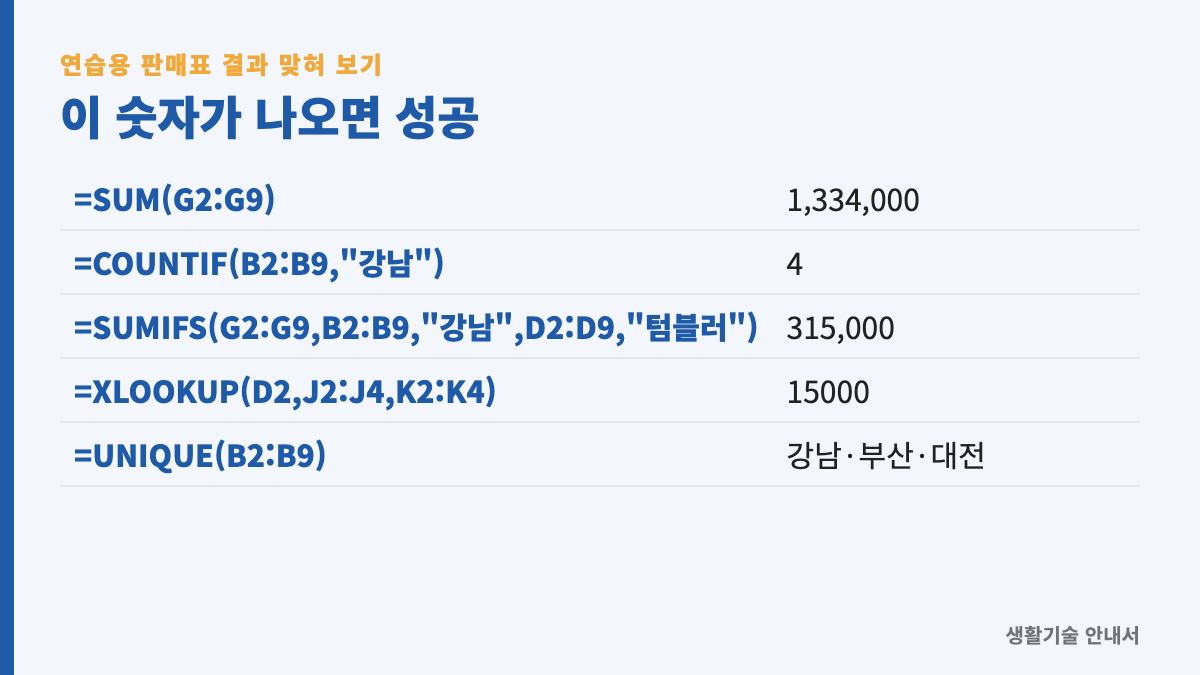
| 1 | SUM | =SUM(G2:G9) | 1,334,000 | 금액 전체 합계 |
| 2 | AVERAGE | =AVERAGE(E2:E9) | 19.5 | 한 건당 평균 수량 |
| 3 | COUNTA | =COUNTA(C2:C9) | 8 | 비어 있지 않은 칸 수(판매 건수) |
| 4 | MAX · MIN | =MAX(G2:G9) / =MIN(G2:G9) | 300,000 / 80,000 | 가장 큰 금액, 가장 작은 금액 |
| 5 | ROUND | =ROUND(AVERAGE(G2:G9),-3) | 167,000 | 평균 금액 166,750을 천 원 단위로 반올림 |
COUNT와 COUNTA는 자주 헷갈려요. COUNT는 숫자가 든 칸만, COUNTA는 글자까지 모든 채워진 칸을 세요. 담당자 이름처럼 글자 열을 셀 때 COUNT를 쓰면 0이 나와요.
ROUND의 두 번째 숫자는 자릿수예요. 0이면 정수, 1이면 소수 첫째 자리, -3이면 천 단위에서 반올림해요. 보고서 금액을 깔끔하게 맞출 때 자주 써요.
조건 붙은 합계와 개수: 가장 많이 쓰는 네 가지
"강남만", "텀블러만", "부산의 머그컵만"처럼 조건이 붙는 순간 필요한 함수들이에요. 실무 엑셀 질문의 상당수가 이 네 개로 풀려요.
| 번호 | 함수 | 예시 수식 | 결과 |
|---|---|---|---|
| 6 | COUNTIF | =COUNTIF(B2:B9,"강남") | 4 |
| 7 | COUNTIFS | =COUNTIFS(B2:B9,"강남",D2:D9,"텀블러") | 2 |
| 8 | SUMIF | =SUMIF(B2:B9,"부산",G2:G9) | 540,000 |
| 9 | SUMIFS | =SUMIFS(G2:G9,B2:B9,"강남",D2:D9,"텀블러") | 315,000 |
여기서 가장 많이 틀리는 곳은 SUMIF와 SUMIFS의 순서예요.
- SUMIF는 (조건 범위, 조건, 더할 범위) 순서예요. 더할 범위가 맨 뒤예요.
- SUMIFS는 (더할 범위, 조건 범위1, 조건1, 조건 범위2, 조건2…) 순서예요. 더할 범위가 맨 앞이에요.
헷갈리면 처음부터 SUMIFS만 쓰는 것도 방법이에요. 조건이 하나여도 SUMIFS로 똑같이 계산되거든요. =SUMIFS(G2:G9,B2:B9,"부산")도 540,000이 나와요.
조건을 칸으로 빼 두면 더 편해요. 예를 들어 L1 칸에 '강남'을 적고 =SUMIFS(G2:G9,B2:B9,L1)로 쓰면, L1만 '부산'으로 바꿔도 결과가 바로 바뀌어요. 숫자 조건은 따옴표 안에 비교 기호를 넣어요. 금액 15만 원 이상 건수는 =COUNTIF(G2:G9,">=150000")로 4가 나와요.
판단하고 오류 숨기기: IF 세 형제
| 번호 | 함수 | 예시 수식(2행 기준) | 결과 |
|---|---|---|---|
| 10 | IF | =IF(G2>=150000,"목표 달성","미달") | 목표 달성 |
| 11 | IFS | =IFS(E2>=30,"대량",E2>=10,"보통",TRUE,"소량") | 보통 |
| 12 | IFERROR | =IFERROR(VLOOKUP("컵받침",$J$2:$K$4,2,FALSE),"가격표에 없음") | 가격표에 없음 |
IF는 '참이면 이것, 아니면 저것'이에요. 조건이 셋 이상이면 IF 안에 IF를 넣는 대신 IFS를 쓰면 훨씬 읽기 쉬워요. IFS의 마지막 TRUE는 '앞의 조건에 다 안 맞으면'이라는 뜻이에요. IFS는 엑셀 2019 이상에서 돼요.
IFERROR는 다른 함수를 감싸서 #N/A, #DIV/0! 같은 오류 대신 원하는 글자나 0을 보여 줘요. 다만 모든 오류를 숨기면 진짜 실수도 안 보일 수 있으니, 찾는 값이 없을 때처럼 '예상되는 오류'에만 쓰는 게 좋아요.
다른 표에서 값 찾아오기: VLOOKUP, XLOOKUP, INDEX·MATCH
판매표의 품목을 보고 가격표(J1:K4)에서 단가를 찾아오는 연습이에요. 세 방법 모두 2행 '텀블러'에 대해 15000을 돌려줘요.
| 번호 | 함수 | 예시 수식 | 특징 |
|---|---|---|---|
| 13 | VLOOKUP | =VLOOKUP(D2,$J$2:$K$4,2,FALSE) | 모든 버전에서 됨. 찾는 값이 표 맨 왼쪽에 있어야 함 |
| 14 | XLOOKUP | =XLOOKUP(D2,$J$2:$J$4,$K$2:$K$4,"없음") | 왼쪽 제한 없음, 못 찾을 때 표시 가능. 365·2021 이상 |
| 15 | INDEX · MATCH | =INDEX($K$2:$K$4,MATCH(D2,$J$2:$J$4,0)) | 예전 버전에서 XLOOKUP 대신 쓰는 조합 |
VLOOKUP에서 가장 흔한 실수는 마지막 칸이에요. FALSE(또는 0)를 빼먹으면 비슷한 값을 찾아와 엉뚱한 결과가 나올 수 있어요. 정확히 같은 값을 찾을 때는 꼭 FALSE를 넣어요.
두 번째로 흔한 실수는 $ 표시예요. 수식을 아래로 끌어 채우면 범위도 같이 밀려 내려가서, 아래쪽 행에서 #N/A가 나와요. 범위를 선택한 뒤 F4 키를 누르면 $J$2:$K$4처럼 고정돼요.
내 엑셀 버전을 모르겠다면 빈 칸에 =XLOOKUP( 까지만 쳐 보세요. 함수 이름이 자동 완성 목록에 뜨면 쓸 수 있는 버전이에요.
글자 다루기: 자르고, 다듬고, 날짜 모양 바꾸기
다른 시스템에서 내려받은 자료는 글자 모양이 제각각이라, 정리 함수가 꼭 필요해요. 주문번호 'KN-2610-015'가 L2 칸에 있다고 해 볼게요.
| 번호 | 함수 | 예시 수식 | 결과 |
|---|---|---|---|
| 16 | LEFT · MID · RIGHT | =LEFT(L2,2) / =MID(L2,4,4) / =RIGHT(L2,3) | KN / 2610 / 015 |
| 17 | TRIM | =TRIM(" 김하늘 ") | 김하늘 (앞뒤 빈칸 제거) |
| 18 | TEXT | =TEXT(A2,"m월 d일 (aaa)") | 10월 1일 (목) |
TRIM은 생각보다 자주 쓰여요. 이름 뒤에 눈에 안 보이는 빈칸이 하나 붙어 있으면 COUNTIF나 VLOOKUP이 같은 이름을 다른 값으로 봐서 결과가 틀려요. 찾기 함수가 이상하게 안 맞을 때 가장 먼저 의심할 곳이에요.
TEXT의 "aaa"는 한국어 요일을 한 글자로, "aaaa"는 '목요일'처럼 전체로 보여 줘요. 보고서 제목에 날짜를 넣을 때 ="판매 보고 "&TEXT(TODAY(),"yyyy.mm.dd")처럼 & 기호로 이어 붙이면 매일 날짜가 자동으로 바뀌어요.
목록 뽑기: UNIQUE와 FILTER
엑셀 365와 2021 이상에서는 수식 하나로 여러 칸에 결과가 '쏟아져' 나오는 함수가 있어요. 결과가 들어갈 아래쪽 칸들이 비어 있어야 해요.
| 번호 | 함수 | 예시 수식 | 결과 |
|---|---|---|---|
| 19 | UNIQUE | =UNIQUE(B2:B9) | 강남, 부산, 대전 (중복 없이 세 줄) |
| 20 | FILTER | =FILTER(A2:G9,B2:B9="부산","없음") | 부산 판매 2건이 통째로 나옴 |
두 함수를 SUMIFS와 함께 쓰면 지점별 합계표가 자동으로 만들어져요. N2 칸에 =UNIQUE(B2:B9)를 넣어 지점 목록을 뽑고, 옆 O2 칸에 =SUMIFS(G2:G9,B2:B9,N2#)를 넣어 보세요. N2# 의 # 표시는 'UNIQUE가 뽑은 목록 전체'라는 뜻이라, 강남 609,000 · 부산 540,000 · 대전 185,000이 한 번에 나와요. 지점이 새로 생겨도 표가 알아서 늘어나요.
은재 씨의 월말 보고서, 30분에서 5분으로 (가상 예시)
가상의 직장인 은재 씨는 매달 지점별 판매를 정리해요. 예전에는 필터를 걸고 지점마다 합계를 계산기로 더해 붙여 넣었어요. 위 함수들로 바꾼 순서는 이랬어요.
- 원본 자료를 붙여 넣은 뒤 이름 열에 TRIM을 한 번 걸어 빈칸을 정리해요.
- UNIQUE로 지점 목록을 뽑고, 옆에 SUMIFS로 지점별 금액을, COUNTIFS로 지점별 건수를 붙여요.
- XLOOKUP으로 가격표에서 단가를 불러와, 원본 단가와 다른 줄이 있는지 IF로 표시해요.
- 제목 칸에는 TEXT(TODAY())를 넣어 날짜가 자동으로 바뀌게 해요.
다음 달부터는 원본 자료만 새로 붙여 넣으면 표가 저절로 채워졌어요. 은재 씨가 줄인 건 계산 시간보다 '혹시 틀렸을까' 다시 확인하는 시간이었어요.

사진: Jeff Sheldon / 위키미디어 공용 (CC0)
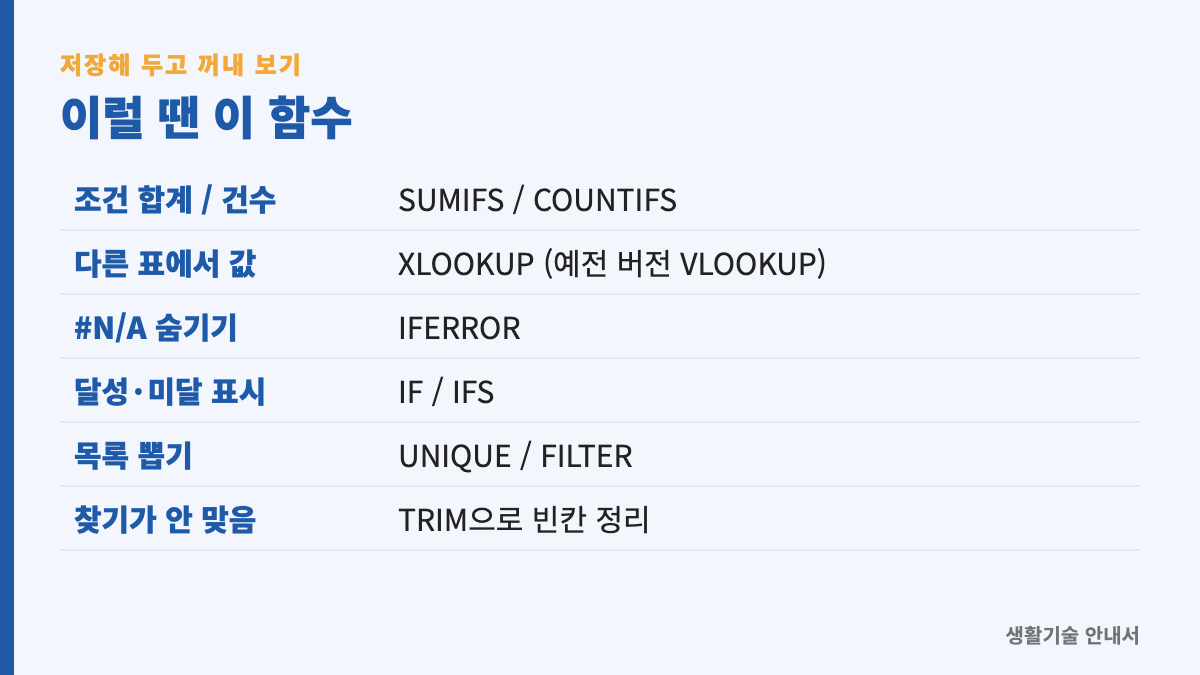
이럴 땐 이 함수: 상황별 찾기표
| 이런 일이 생기면 | 쓸 함수 |
|---|---|
| 조건에 맞는 것만 더하기 | SUMIFS |
| 조건에 맞는 건수 세기 | COUNTIFS |
| 다른 표에서 값 가져오기 | XLOOKUP (예전 버전은 VLOOKUP) |
| #N/A 대신 다른 말 보이기 | IFERROR |
| 기준에 따라 '달성/미달' 표시 | IF, 조건 셋 이상은 IFS |
| 중복 없는 목록 만들기 | UNIQUE |
| 조건에 맞는 줄만 따로 보기 | FILTER |
| 찾기가 이상하게 안 맞음 | TRIM으로 빈칸 먼저 정리 |
| 주문번호에서 일부만 꺼내기 | LEFT · MID · RIGHT |
| 날짜를 원하는 모양으로 | TEXT |
수식이 맞는지 확인하는 두 가지 습관
함수를 넣었다고 끝이 아니에요. 결과가 그럴듯해 보여도 범위가 한 줄 빠져 있는 경우가 흔해요.
첫째, 작은 예시로 손 계산과 맞춰 보기예요. 위 판매표처럼 몇 줄짜리 표에서 강남 텀블러 합계가 180,000 + 135,000 = 315,000인지 직접 더해 보고, 함수 결과와 같으면 큰 표에도 같은 수식을 써요.
둘째, 수식 보기로 한꺼번에 점검하기예요. 수식 탭의 '수식 표시'를 누르면 결과 대신 수식이 칸마다 보여서, 범위가 G2:G9에서 G2:G8로 잘못 줄어든 칸을 쉽게 찾을 수 있어요. 다시 누르면 원래대로 돌아와요.
자주 묻는 질문
| 질문 | 답 |
|---|---|
| 수식을 넣었는데 결과 대신 수식 글자가 그대로 보여요. | 칸 서식이 '텍스트'로 되어 있을 수 있어요. 서식을 '일반'으로 바꾼 뒤 칸을 다시 눌러 Enter를 쳐 보세요. |
| #SPILL! 오류가 나요. | UNIQUE·FILTER 결과가 나올 아래쪽 칸에 이미 뭔가 들어 있어서예요. 그 칸들을 비워 주세요. |
| 구글 스프레드시트에서도 되나요? | 여기 나온 함수 대부분이 같은 이름으로 돼요. 다만 N2# 같은 표기는 엑셀 방식이라 구글에서는 범위를 직접 적어야 해요. |
| 숫자가 합계에 안 들어가요. | 숫자처럼 보이지만 글자로 저장된 경우예요. 칸 왼쪽 위 초록 삼각형을 눌러 '숫자로 변환'을 고르세요. |
이 글의 한계
여기 나온 20가지는 '자주 쓰는' 함수이지 엑셀의 전부는 아니에요. 피벗 테이블, 파워 쿼리처럼 함수 없이 더 빨리 끝나는 방법도 있어요. 여러 파일을 합치는 일이라면 엑셀 파워 쿼리로 파일 합치기가 더 맞을 수 있어요. 함수의 지원 버전은 회사 엑셀 환경마다 달라서, 동료와 파일을 주고받는다면 상대 버전에서도 열리는지 한 번 확인해 주세요.
오늘 해 볼 세 가지
- 연습용 판매표를 엑셀에 옮겨 적고, SUMIFS로 315,000이 나오는지 맞혀 보세요.
- 빈 칸에 =XLOOKUP(을 쳐서 내 엑셀에서 쓸 수 있는지 확인하세요.
- 매달 손으로 하던 보고서 하나를 골라 UNIQUE + SUMIFS 조합으로 바꿔 보세요.
은재 씨는 이번 달 보고서를 5분 만에 끝내고, 남은 25분 동안 숫자가 왜 그렇게 나왔는지를 한 줄 더 적었대요. 함수가 줄여 주는 건 계산이고, 그렇게 생긴 시간에 생각을 더하는 건 결국 사람의 몫이에요.


댓글
댓글 쓰기
궁금한 점을 남겨 주세요. 댓글은 확인 후 게시되며, 광고·비방 댓글은 삭제될 수 있어요.